Démarrer
Riskr s'ouvre dans votre navigateur, sans inscription. Commencez par la démo : un groupe fictif, trois programmes et un portefeuille déjà remplis. Pour travailler ensuite sur vos propres risques, il suffit de télécharger l'application et de la poser dans un dossier.
Essayer tout de suite avec la démo
Ouvrir un programme Ouvrir le portefeuille
La démo reprend le Groupe Valmeris, l'entreprise fictive des cas pratiques. Chaque lien ouvre la même application, avec un fichier de données différent :
- Entrepôts connectés, le programme d'Olivier Marchetti : cinq projets, seize risques rangés en cinq groupes, une soixantaine de mesures, cinq revues depuis décembre 2025, des bénéfices attendus et des escalades. C'est le fichier des épisodes 1 à 7.
- Transformation Valmeris 2026-2028, le portefeuille de Nathalie Verdier : une copie des trois programmes, soit quarante-sept risques, regardés ensemble. C'est le fichier de l'épisode 8.
- Socle numérique (ERP, plateforme de données, cybersécurité) et Relation client omnicanale (CRM, portail client, centre de contact) : les deux autres programmes, construits de la même façon, pour s'exercer sur des risques qu'aucun épisode ne commente.
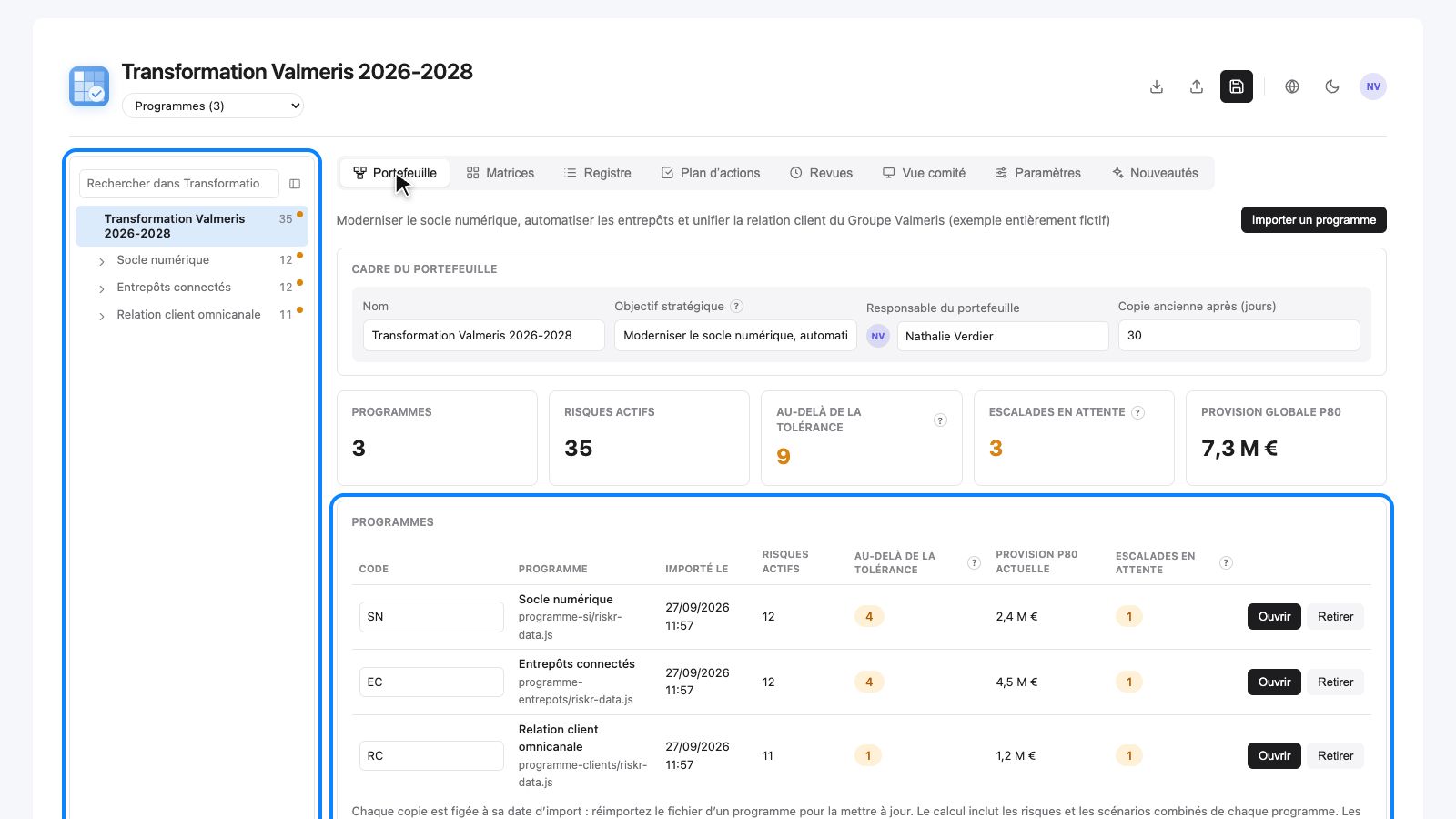
Vous pouvez tout modifier : ajouter un risque, changer une cotation, figer une revue. Riskr n'envoie rien au site ; vos essais sont gardés par votre navigateur, sur votre poste. Pour suivre un épisode en même temps que la vidéo, ouvrez la démo dans un second onglet. Certains compteurs dépendent de la date du jour, comme les mesures en retard : ils peuvent différer un peu de ceux du film.
L'utiliser pour de vrai
Télécharger
Riskr est publié sur GitHub, sous licence libre GNU AGPL v3. Sur la page du projet, le bouton Code, puis Download ZIP, récupère l'ensemble ; vous pouvez aussi n'y prendre que le fichier riskr.html. Il n'y a rien à installer : un navigateur récent suffit (Chrome, Edge, Firefox ou Safari).
Pour partir d'une analyse vide, ouvrez riskr.html seul, sans fichier de données à côté. Riskr affiche alors un groupe d'exemple avec un seul risque, intitulé « Aucune donnée chargée » : remplacez-les par vos propres groupes et risques, puis enregistrez (voir plus bas). Le fichier riskr-data.js fourni à la racine du dépôt contient le portefeuille Valmeris en anglais ; écartez-le si vous voulez partir de zéro. Les fichiers Valmeris en français se trouvent dans le dossier examples/valmeris/fr/ du dépôt.
Deux fichiers, et vos données chez vous
Une analyse Riskr tient en deux fichiers, rangés dans le même dossier :
riskr.html, l'application. Elle contient tout ce dont elle a besoin, bibliothèques comprises : elle fonctionne sans réseau et ne change pas d'une analyse à l'autre.riskr-data.js, vos données : risques, mesures, revues, paramètres de l'analyse et journal des modifications. À l'ouverture deriskr.html, Riskr le charge automatiquement.
Le dossier, lui, se range où vous voulez : dans celui du projet, sur un partage d'équipe, sur votre poste. Un dossier par analyse : pour un second programme, copiez riskr.html dans un nouveau dossier, avec ses propres données. Riskr n'a ni compte, ni télémétrie, ni serveur ; la confidentialité de vos risques se gère comme celle de n'importe quel document, par l'accès au dossier.
Le navigateur garde aussi une copie de travail, mise à jour à chaque modification, ainsi que votre nom. Mais c'est le fichier qui fait foi : si riskr-data.js a changé entre deux ouvertures, par exemple parce que vous l'avez remplacé par la version d'un collègue, Riskr reprend le fichier et abandonne les modifications restées dans le navigateur, en vous le signalant. Enregistrez donc avant de remplacer un fichier.
Enregistrer
Le bouton d'enregistrement est l'icône en forme de disquette, en haut à droite. Son comportement dépend du navigateur :
- Chrome et Edge enregistrent directement dans le fichier. Au premier clic, choisissez
riskr-data.jsdans le dossier deriskr.html; ensuite, chaque modification y est écrite automatiquement. À une nouvelle session, le navigateur vous redemande l'autorisation d'un clic. - Firefox et Safari n'offrent pas à une page le moyen d'écrire directement dans un fichier. Le bouton télécharge donc un
riskr-data.jsà jour : remplacez l'ancien, à côté deriskr.html.
Un voyant à côté du bouton indique si tout est enregistré, et Riskr demande confirmation si vous fermez la page avec des modifications qui ne sont pas encore dans le fichier. Pour transmettre votre travail, le menu Exporter propose un PDF ou un classeur Excel pour ceux qui n'ont pas Riskr, et le fichier de données pour les autres ; pour réunir votre copie et celle d'un collègue, le menu Importer sait fusionner deux fichiers. Tout cela est montré dans l'épisode Où sont mes données ?.
Vos premiers gestes en dix minutes
Avec trois ou quatre risques en tête, un premier passage tient en dix minutes. Voici l'ordre qui évite de revenir en arrière.
- Indiquez votre nom dans la pastille ronde, en haut à droite. Il n'y a pas de compte : ce nom, gardé par votre navigateur, signe chacune de vos modifications. (Tenir la revue mensuelle)
- Réglez l'appétence dans l'onglet Paramètres : le niveau de risque que vous acceptez de laisser courir sans décision particulière. Par défaut, neuf sur vingt-cinq. (Où sont mes données ?)
- Créez vos groupes et vos premiers risques dans le registre, en mode Édition. La bibliothèque, l'icône en forme de livre, propose des risques types pour ne pas partir d'une page blanche. (Enregistrer le risque)
- Cotez chaque risque et confiez-le à quelqu'un : probabilité et impact de un à cinq, sans mesure (l'inhérent), aujourd'hui (l'actuel) et là où vous voulez l'amener (la cible). Un risque sans porteur n'est suivi par personne. (même épisode)
- Ajoutez une mesure aux risques qui dépassent l'appétence, avec un porteur et une échéance. (Mettre le plan d'actions en route)
- Regardez la carte dans l'onglet Matrices : vos risques avant et après mesures, et la ligne d'appétence. (Lire l'état de son programme)
- Figez une première revue dans l'onglet Revues. C'est la photo de départ à laquelle vous comparerez les suivantes. (Tenir la revue mensuelle)
- Enregistrez dans le fichier. (Où sont mes données ?)
Si vous pilotez plusieurs projets, l'onglet Programme permet ensuite de créer un programme et d'y rattacher vos projets (Piloter plusieurs projets) ; plusieurs programmes se réunissent dans un portefeuille (Consolider un portefeuille).
Les mots de ces gestes, appétence, inhérent, actuel, cible, sont expliqués dans les notions, et leur origine dans les méthodes.